
ドライバのアップデートに失敗してgeforce Experienceが起動しなくなった時の対処方法 青い空のブログ
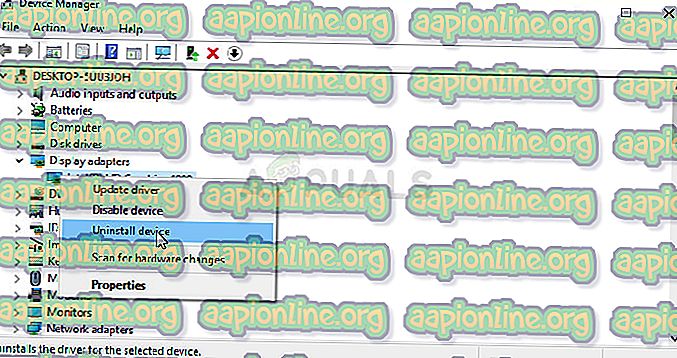
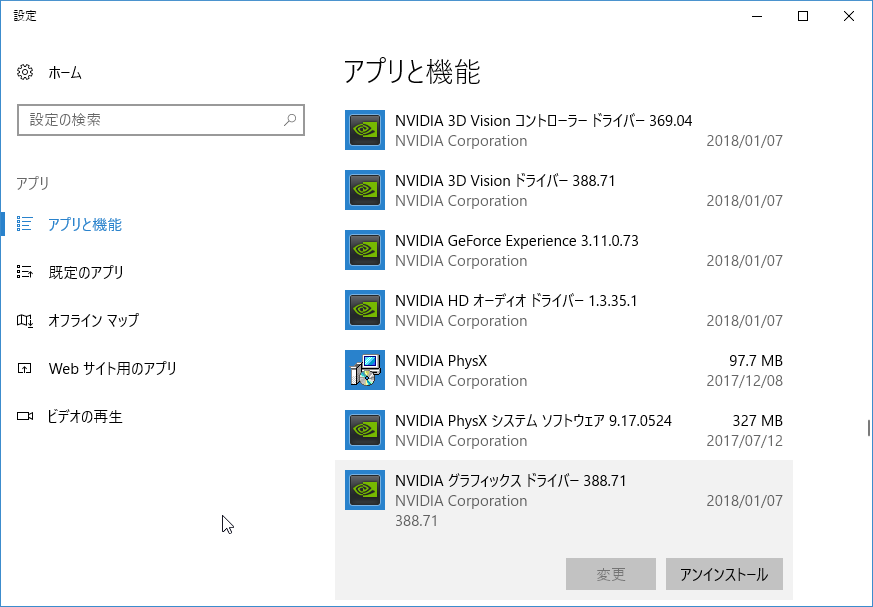
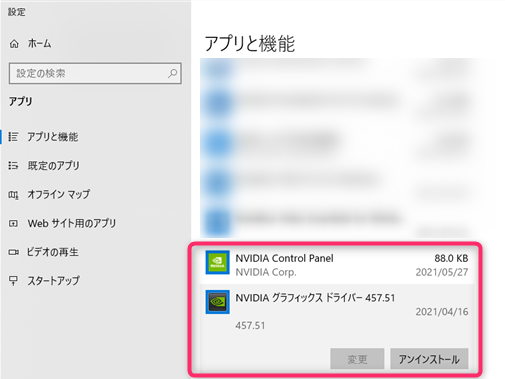
GeForceの場合、GeForce Experienceなどで最新のドライバを手軽に入れられるようになりましたが、バグなどがあった場合には以前のバージョンの方が良いこともあります。 ドライバのアンインストールはWindowsの「プログラムと機能」から行うのが一般的ですが 1 NVIDIA GeForce Experienceのみをアンインストールする方法 11 ①コントロールパネルを開く;
Geforce experience ドライバ アンインストール
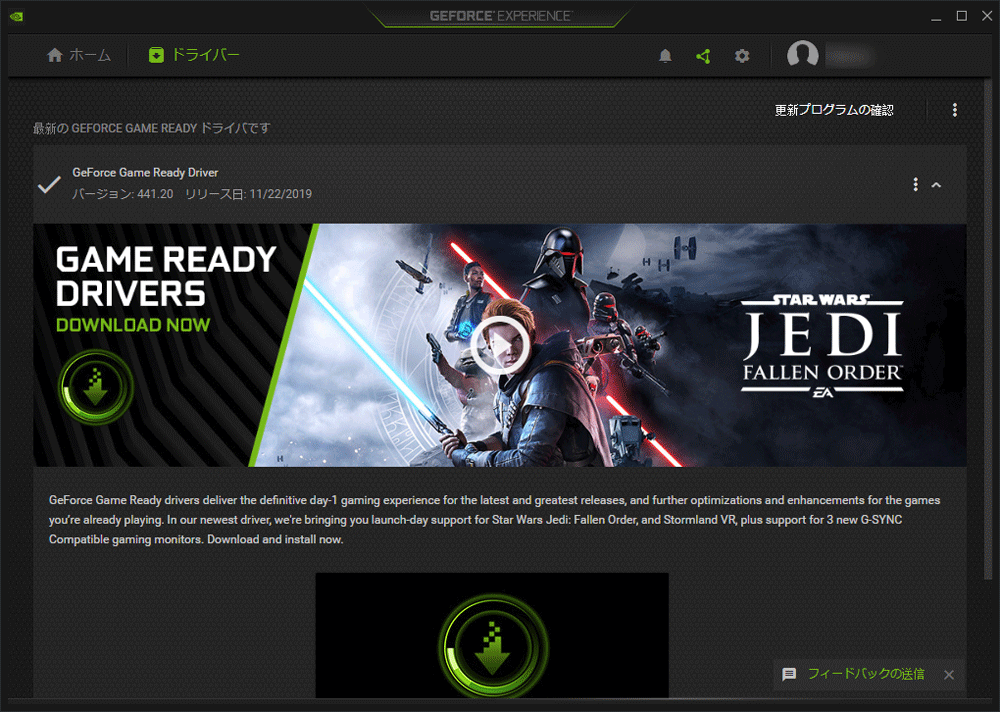
Geforce experience ドライバ アンインストール- GeForce Experience インストール完了画面 GeForce Exoerienceにてドライバのバージョンを確認します。 からに更新されていることがわかります。 GeForce Experience ドライバ更新確認画面 古いバージョンのNVIDIAドライバにダウングレードする手順PCが勝手にドライバをインストールしますので、終わるまで待ちます。 6ネットで「NVIDIA Experience」で検索して、NVIDIA GeForce Experienceをインストールします。 7NVIDIA GeForce Experienceで、最新のドライバがあるか確認し、ある場合は最新版をインストールします
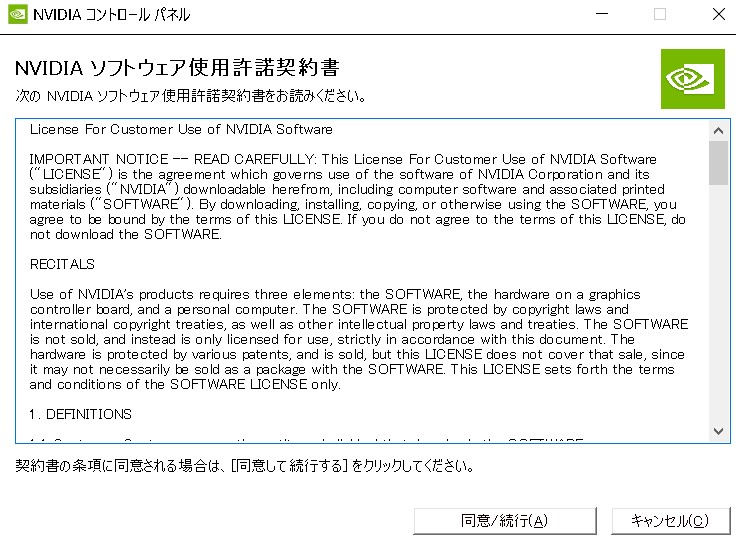
Nvidia ドライバ承諾なしでインストールされた様子 アンインストール方法 h2ӎ Microsoft コミュニティ
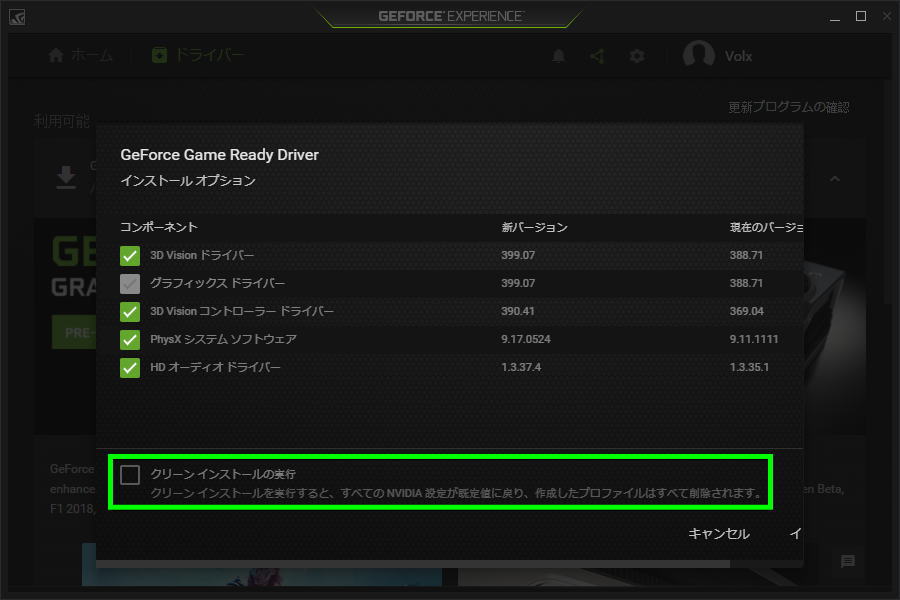
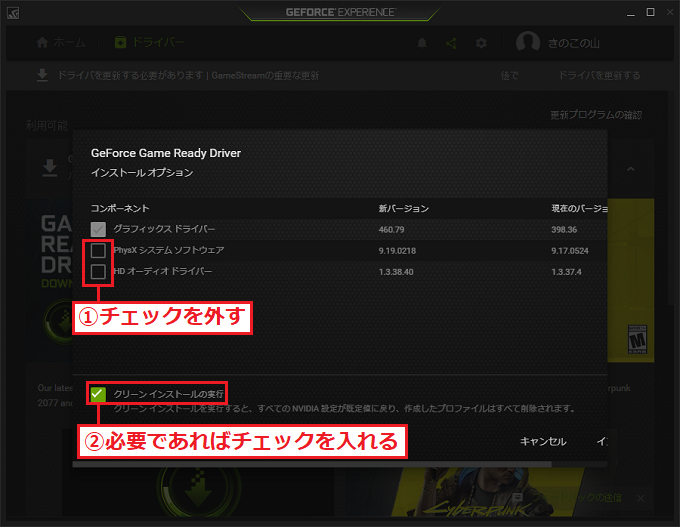
では、どうやったら古いドライバをダウンロードできるのかという話ですが、公式サイトから簡単に任意のドライバをダウンロードすることができます。 ※最新のバージョンにアップデートするだけであれば、GeForce Experience からでも簡単にできます。 GeForce Experienceが起動しない時によく見られるエラー 対処1 GeForce Experienceを再起動する 対処2 PCを再起動する 対処3 GeForce Experienceを再インストールする 対処4 ドライバをクリーンインストールする 対処5 Windowsを再インストールする もし、nvidiaドライバをインストールできない場合は、下記の記事もご参考ください。 DELL XPS 30グラボ交換「MSI GeForce GTX 1060 AERO ITX 6G」動画 動画で実際にグラボ交換する方法を1から100まで実況しました。
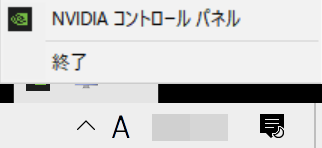
GeForce Experience は、ドライバーの更新を自動的に通知し、ワンクリックでインストール 可能、NVIDIA ドライバーと PC ゲーム設定を常に最新に更新します。コントロールパネルの「プログラムと機能」を開きます。 1グラフィックスドライバーはアンインストールしない。 なぜなら再起動すると勝手に新しいグラフィックドライバーがインストールされ、しかも古くエラーは出る。 2GeForce Experienceがインストールされているならアンインストールする。 3NVIDIAで始まるグラフィックドライバー以外をアンインストール14 Windowsが起動したら、アンインストール手順1~3の手順で「プログラムのアンインストールまたは変更」画面を表示します。 15 一覧からNVIDIA HD オーディオ ドライバー XXXXXを選択して、アンインストールと変更をクリックします(「XXXXX」はバージョン)。
Geforce experience ドライバ アンインストールのギャラリー
各画像をクリックすると、ダウンロードまたは拡大表示できます
 グラフィックボードドライバを完全に削除 アンインストール する方法 | グラフィックボードドライバを完全に削除 アンインストール する方法 | グラフィックボードドライバを完全に削除 アンインストール する方法 |
 グラフィックボードドライバを完全に削除 アンインストール する方法 | 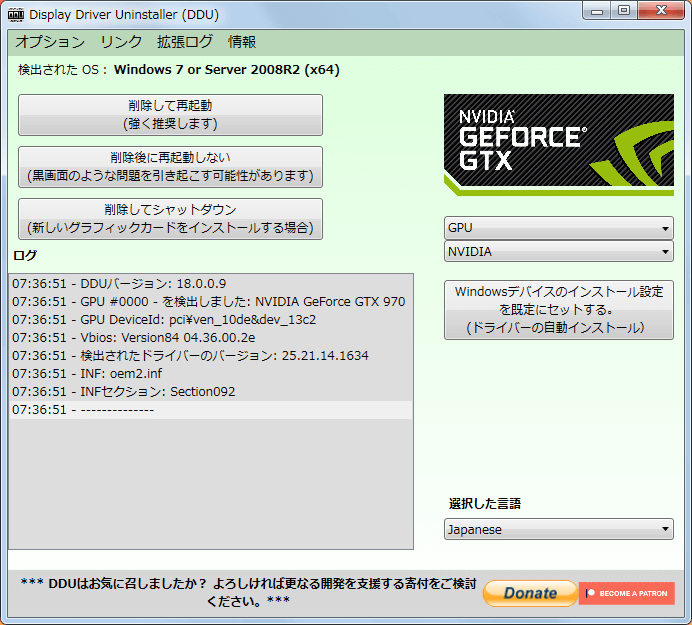 グラフィックボードドライバを完全に削除 アンインストール する方法 | 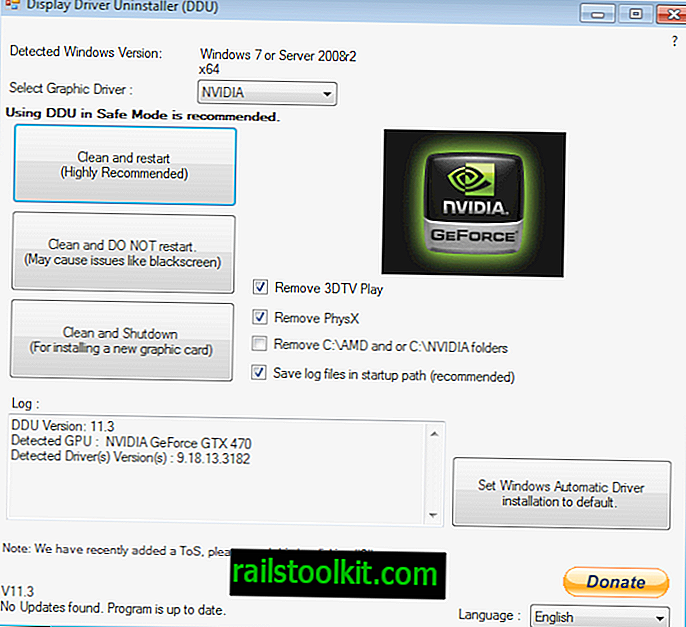 グラフィックボードドライバを完全に削除 アンインストール する方法 |
 グラフィックボードドライバを完全に削除 アンインストール する方法 | 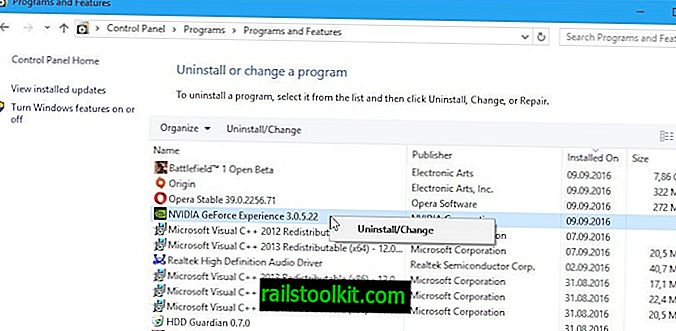 グラフィックボードドライバを完全に削除 アンインストール する方法 |  グラフィックボードドライバを完全に削除 アンインストール する方法 |
 グラフィックボードドライバを完全に削除 アンインストール する方法 |  グラフィックボードドライバを完全に削除 アンインストール する方法 | 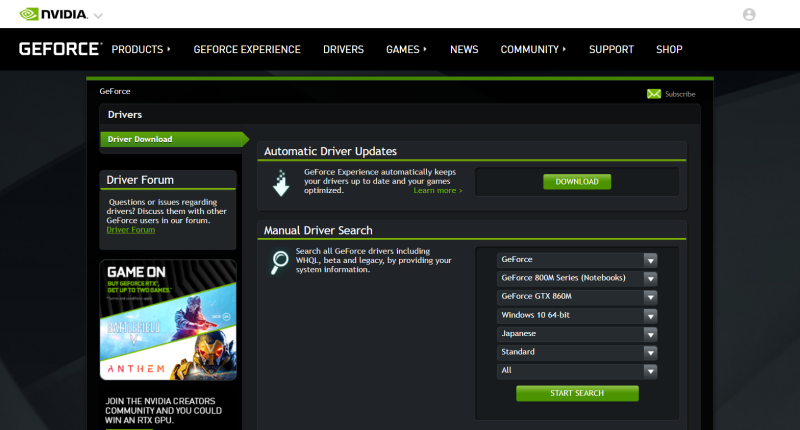 グラフィックボードドライバを完全に削除 アンインストール する方法 |
 グラフィックボードドライバを完全に削除 アンインストール する方法 | 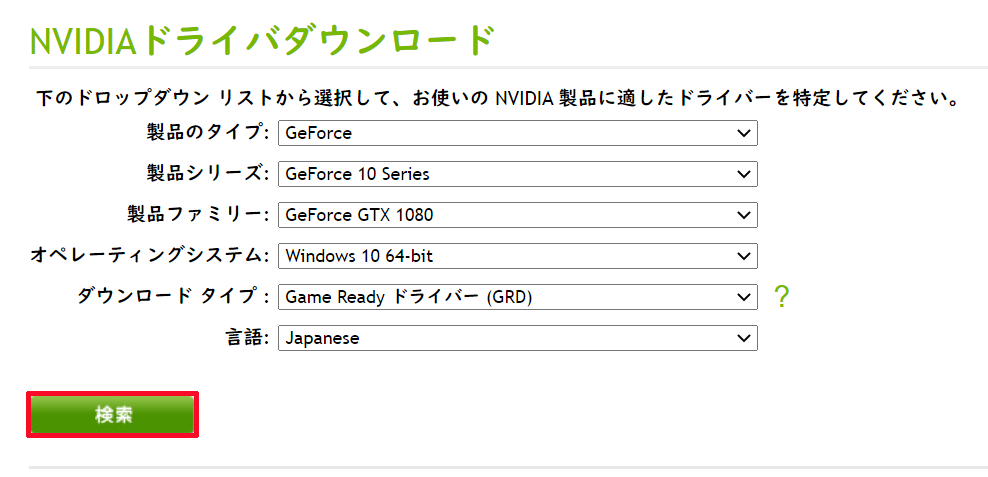 グラフィックボードドライバを完全に削除 アンインストール する方法 | 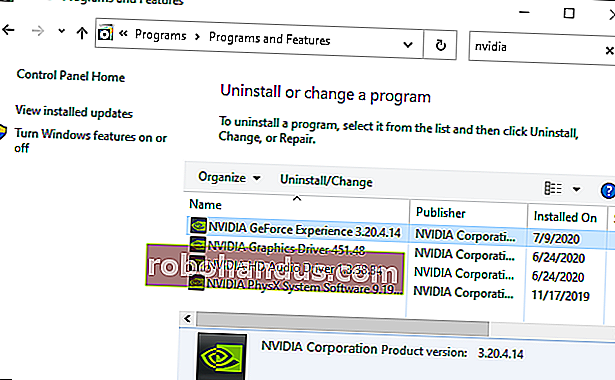 グラフィックボードドライバを完全に削除 アンインストール する方法 |
 グラフィックボードドライバを完全に削除 アンインストール する方法 | グラフィックボードドライバを完全に削除 アンインストール する方法 | 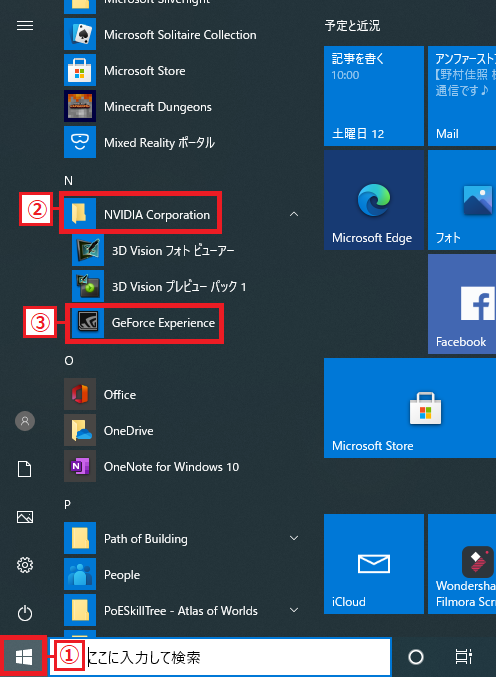 グラフィックボードドライバを完全に削除 アンインストール する方法 |
 グラフィックボードドライバを完全に削除 アンインストール する方法 |  グラフィックボードドライバを完全に削除 アンインストール する方法 | 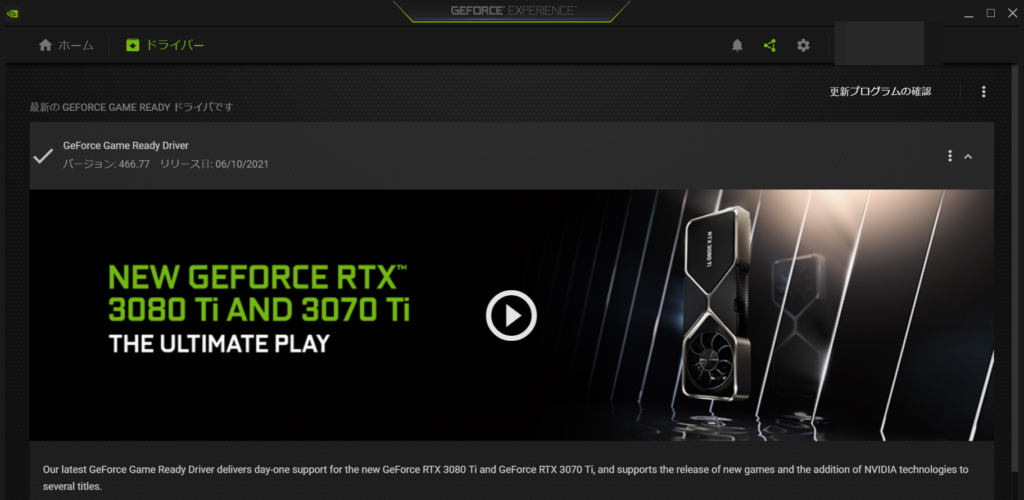 グラフィックボードドライバを完全に削除 アンインストール する方法 |
 グラフィックボードドライバを完全に削除 アンインストール する方法 |  グラフィックボードドライバを完全に削除 アンインストール する方法 |  グラフィックボードドライバを完全に削除 アンインストール する方法 |
 グラフィックボードドライバを完全に削除 アンインストール する方法 | 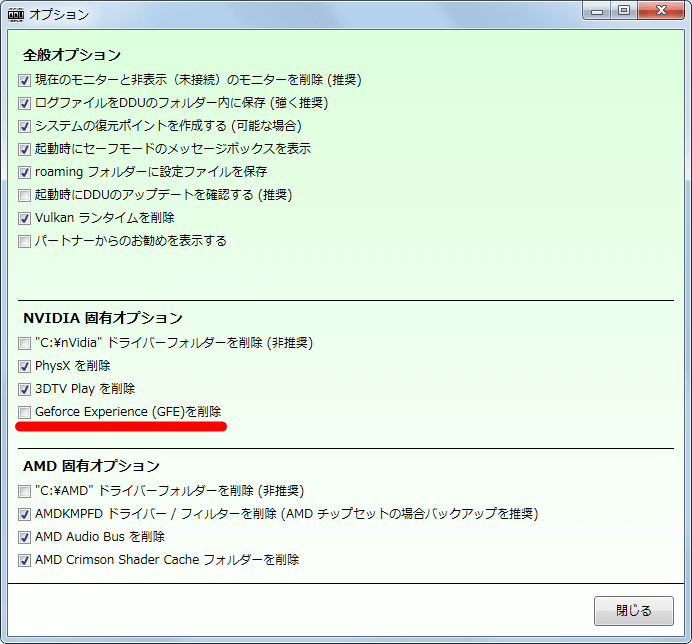 グラフィックボードドライバを完全に削除 アンインストール する方法 | 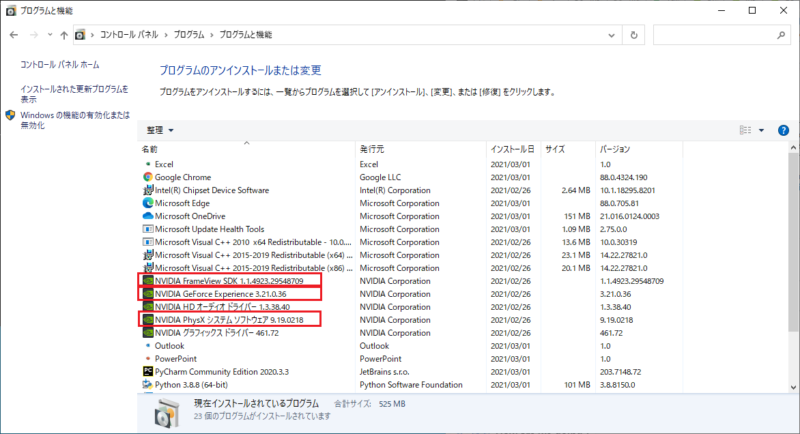 グラフィックボードドライバを完全に削除 アンインストール する方法 |
  グラフィックボードドライバを完全に削除 アンインストール する方法 |  グラフィックボードドライバを完全に削除 アンインストール する方法 |
 グラフィックボードドライバを完全に削除 アンインストール する方法 |  グラフィックボードドライバを完全に削除 アンインストール する方法 |  グラフィックボードドライバを完全に削除 アンインストール する方法 |
 グラフィックボードドライバを完全に削除 アンインストール する方法 | 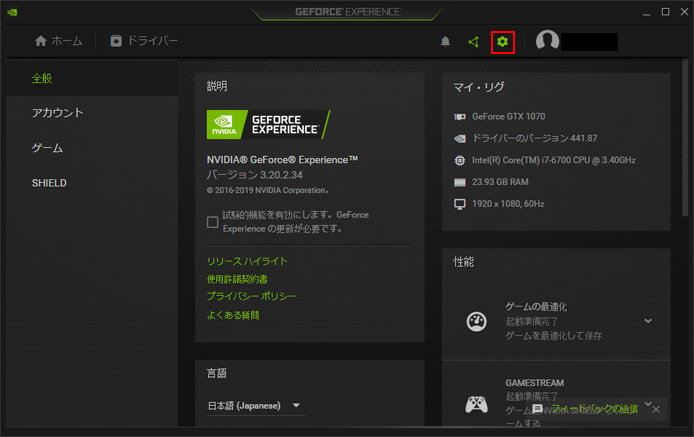 グラフィックボードドライバを完全に削除 アンインストール する方法 |  グラフィックボードドライバを完全に削除 アンインストール する方法 |
 グラフィックボードドライバを完全に削除 アンインストール する方法 | 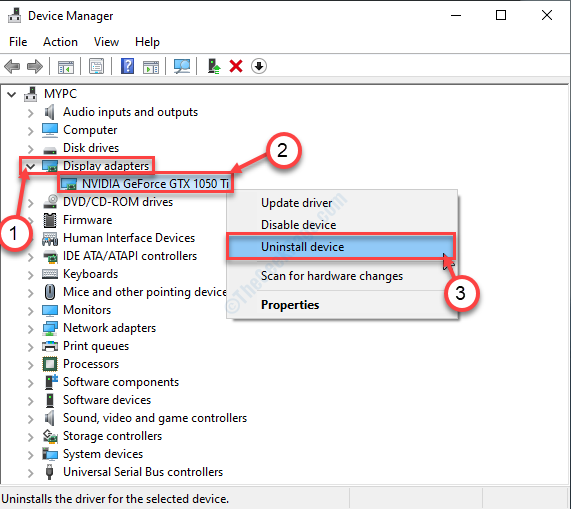 グラフィックボードドライバを完全に削除 アンインストール する方法 | 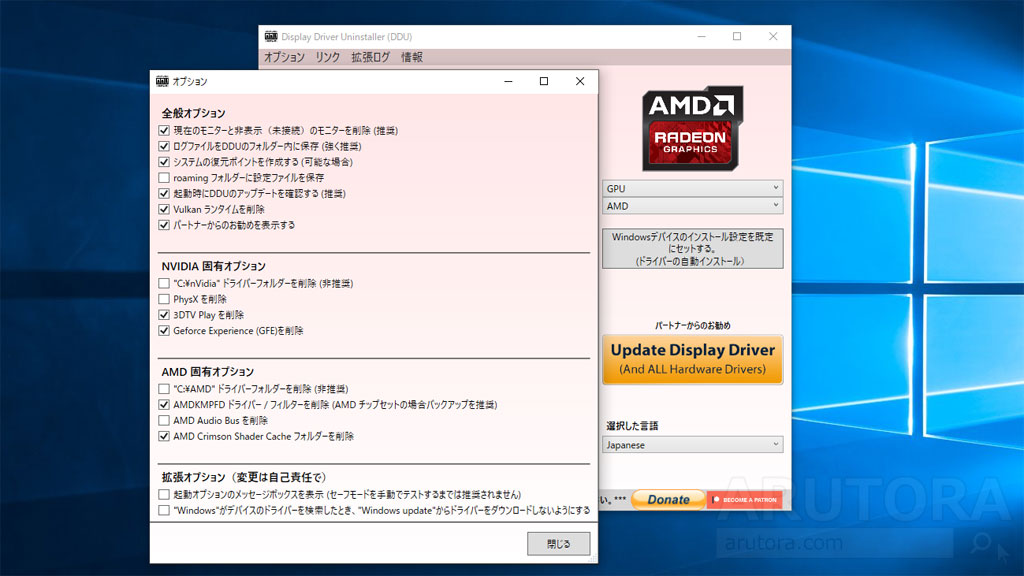 グラフィックボードドライバを完全に削除 アンインストール する方法 |
 グラフィックボードドライバを完全に削除 アンインストール する方法 | 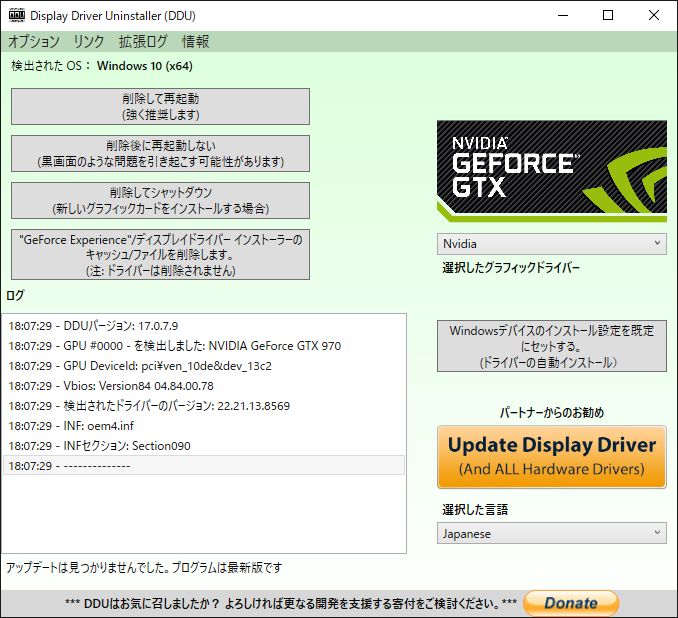 グラフィックボードドライバを完全に削除 アンインストール する方法 |  グラフィックボードドライバを完全に削除 アンインストール する方法 |
 グラフィックボードドライバを完全に削除 アンインストール する方法 |  グラフィックボードドライバを完全に削除 アンインストール する方法 | 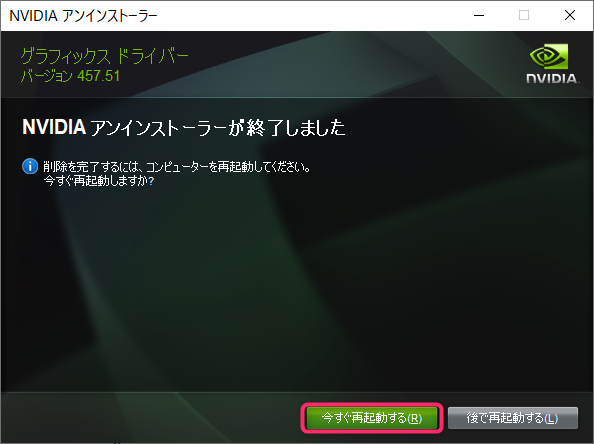 グラフィックボードドライバを完全に削除 アンインストール する方法 |
 グラフィックボードドライバを完全に削除 アンインストール する方法 | 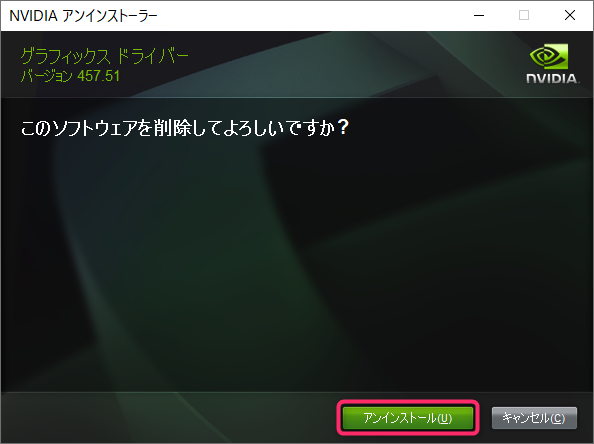 グラフィックボードドライバを完全に削除 アンインストール する方法 | 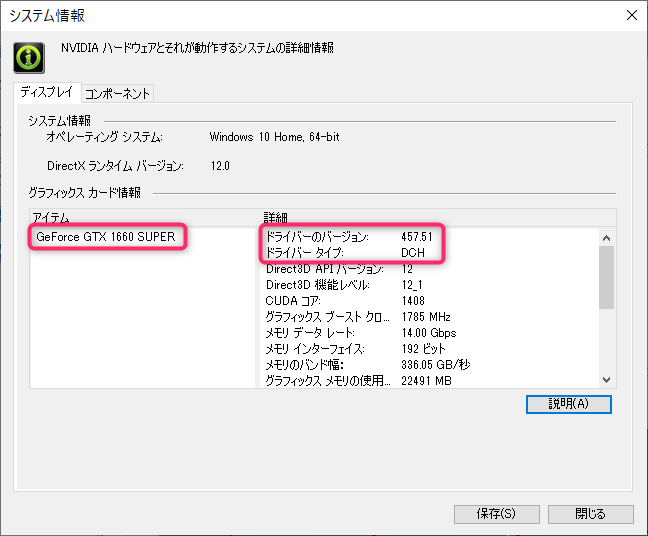 グラフィックボードドライバを完全に削除 アンインストール する方法 |
 グラフィックボードドライバを完全に削除 アンインストール する方法 | 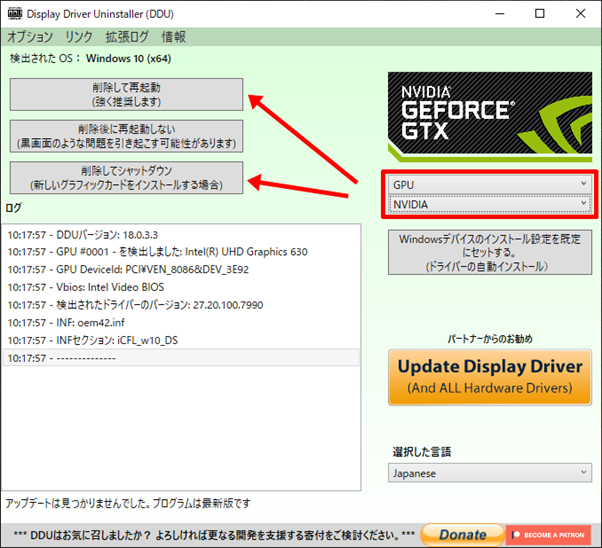 グラフィックボードドライバを完全に削除 アンインストール する方法 | 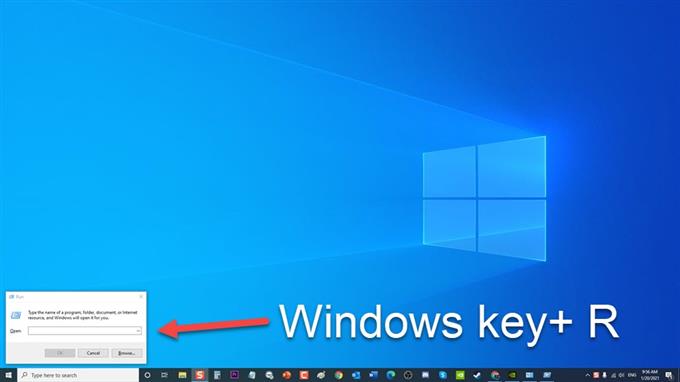 グラフィックボードドライバを完全に削除 アンインストール する方法 |
 グラフィックボードドライバを完全に削除 アンインストール する方法 | 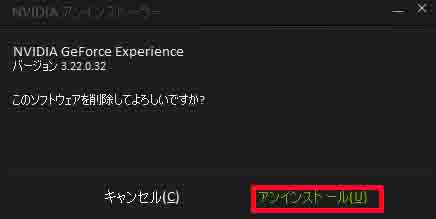 グラフィックボードドライバを完全に削除 アンインストール する方法 |  グラフィックボードドライバを完全に削除 アンインストール する方法 |
 グラフィックボードドライバを完全に削除 アンインストール する方法 |  グラフィックボードドライバを完全に削除 アンインストール する方法 | 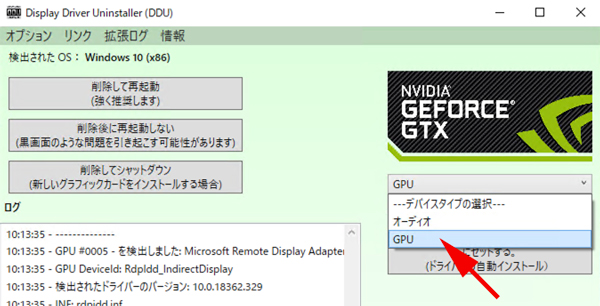 グラフィックボードドライバを完全に削除 アンインストール する方法 |
 グラフィックボードドライバを完全に削除 アンインストール する方法 | 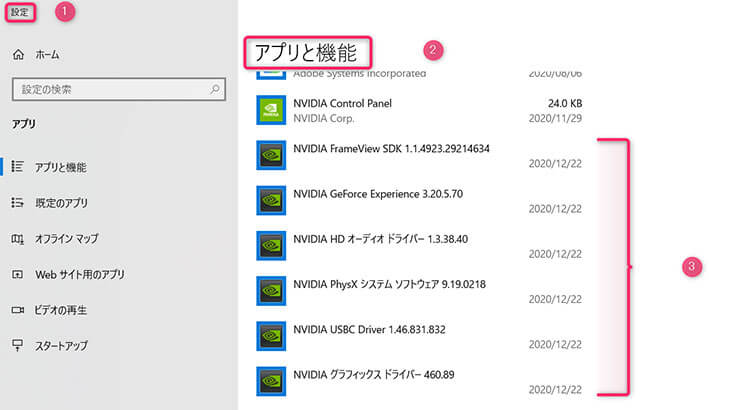 グラフィックボードドライバを完全に削除 アンインストール する方法 |  グラフィックボードドライバを完全に削除 アンインストール する方法 |
 グラフィックボードドライバを完全に削除 アンインストール する方法 | 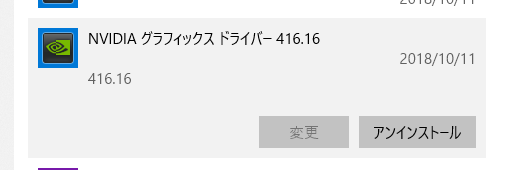 グラフィックボードドライバを完全に削除 アンインストール する方法 | 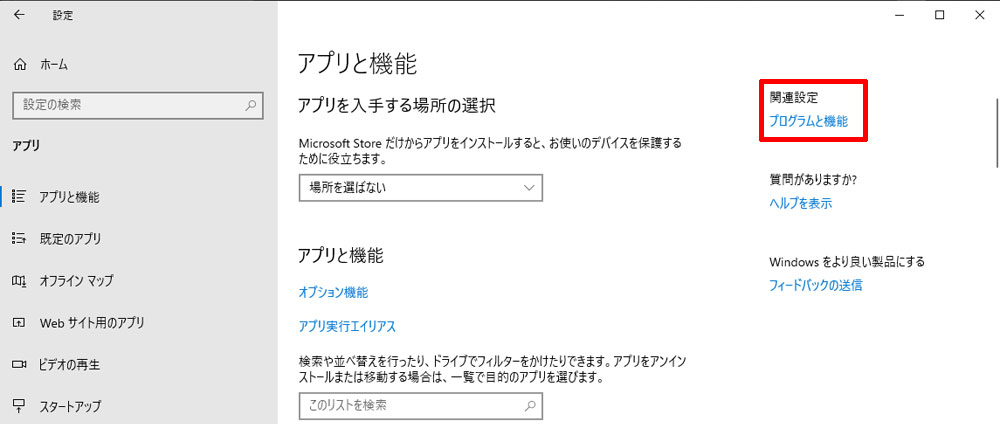 グラフィックボードドライバを完全に削除 アンインストール する方法 |
 グラフィックボードドライバを完全に削除 アンインストール する方法 | 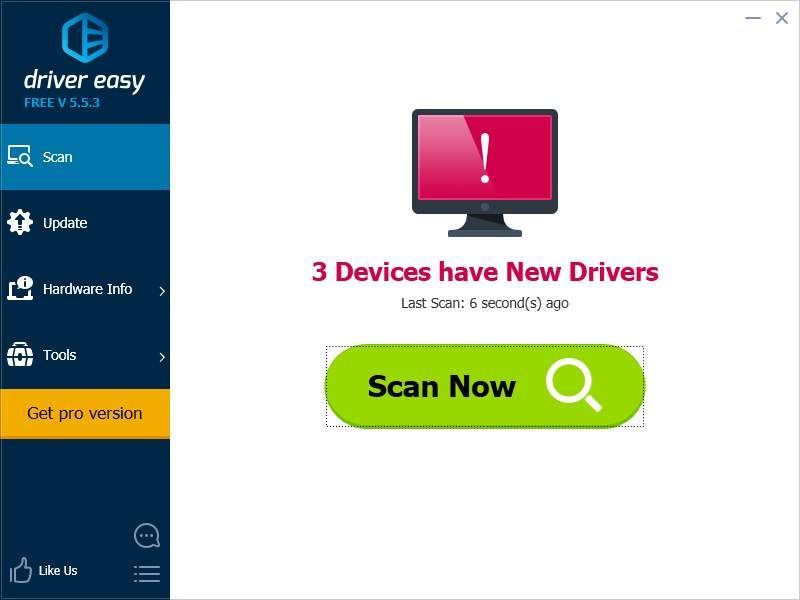 グラフィックボードドライバを完全に削除 アンインストール する方法 | 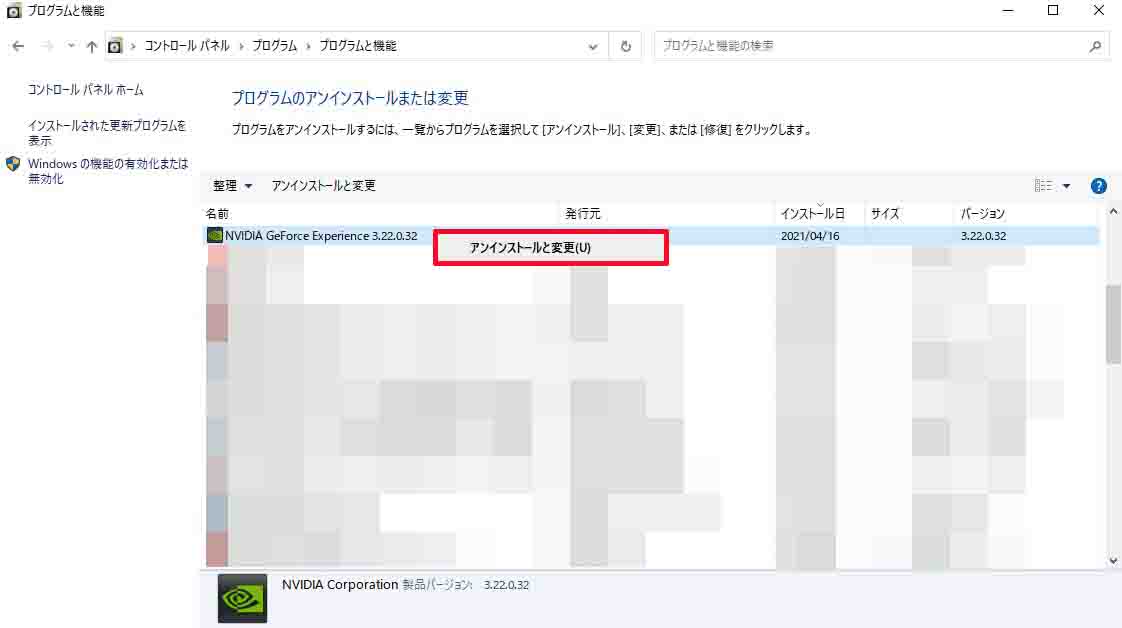 グラフィックボードドライバを完全に削除 アンインストール する方法 |
 グラフィックボードドライバを完全に削除 アンインストール する方法 |  グラフィックボードドライバを完全に削除 アンインストール する方法 | 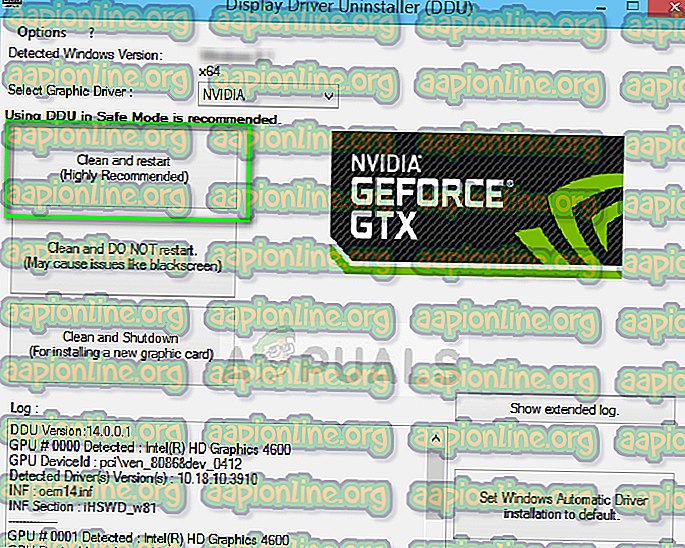 グラフィックボードドライバを完全に削除 アンインストール する方法 |
 グラフィックボードドライバを完全に削除 アンインストール する方法 | 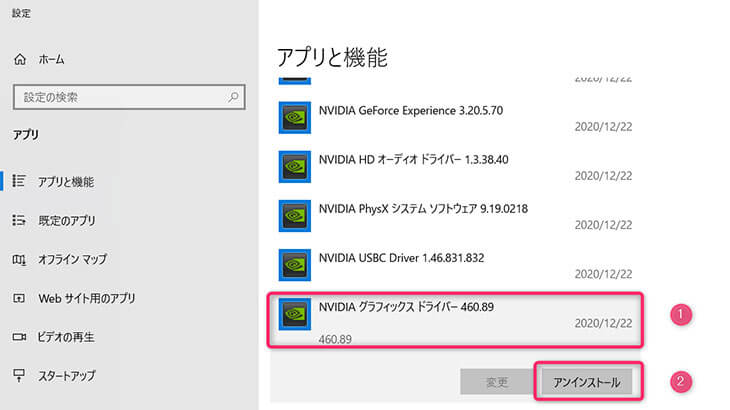 グラフィックボードドライバを完全に削除 アンインストール する方法 | 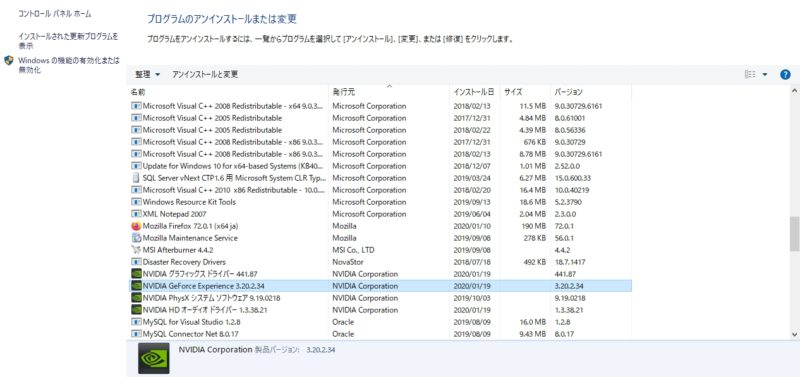 グラフィックボードドライバを完全に削除 アンインストール する方法 |
 グラフィックボードドライバを完全に削除 アンインストール する方法 |  グラフィックボードドライバを完全に削除 アンインストール する方法 | 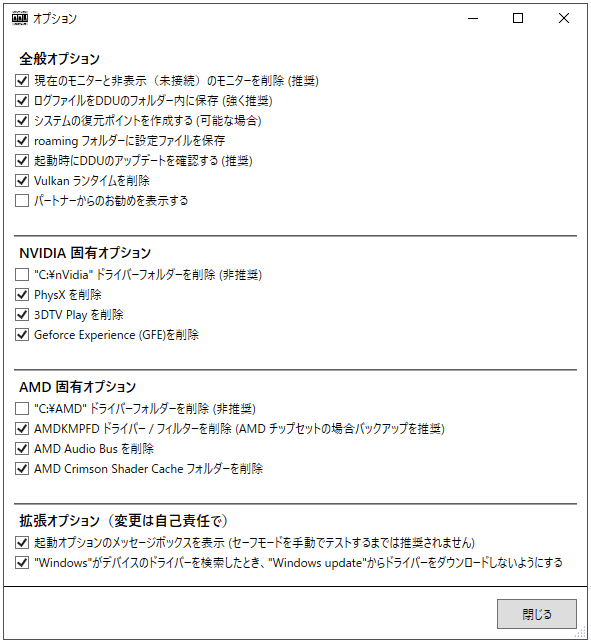 グラフィックボードドライバを完全に削除 アンインストール する方法 |
 グラフィックボードドライバを完全に削除 アンインストール する方法 |  グラフィックボードドライバを完全に削除 アンインストール する方法 |  グラフィックボードドライバを完全に削除 アンインストール する方法 |
  グラフィックボードドライバを完全に削除 アンインストール する方法 | 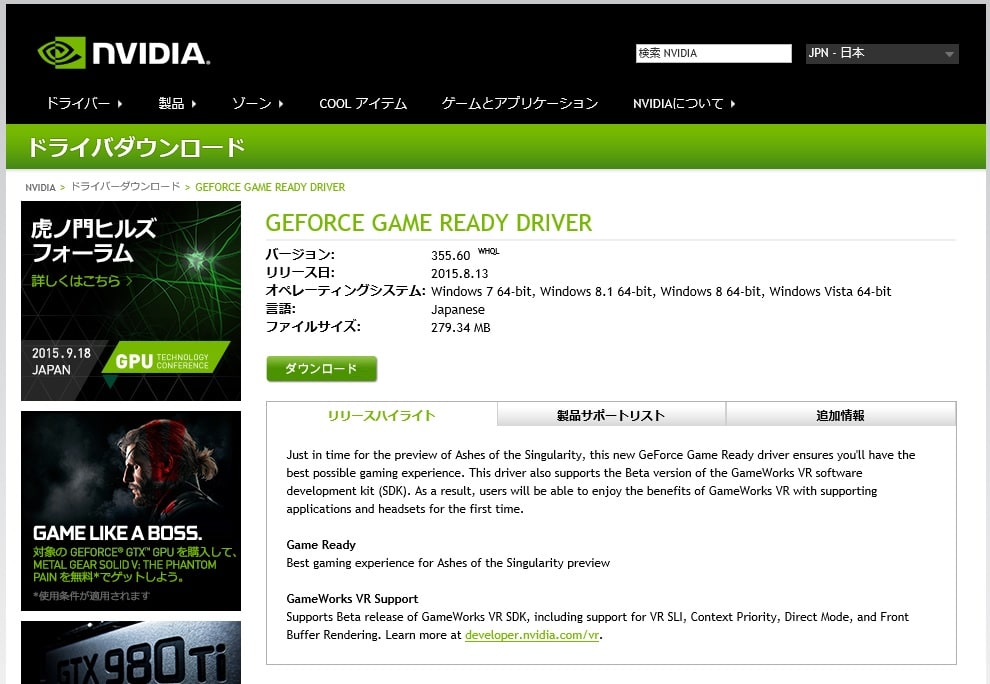 グラフィックボードドライバを完全に削除 アンインストール する方法 |
 グラフィックボードドライバを完全に削除 アンインストール する方法 |  グラフィックボードドライバを完全に削除 アンインストール する方法 |  グラフィックボードドライバを完全に削除 アンインストール する方法 |
 グラフィックボードドライバを完全に削除 アンインストール する方法 | 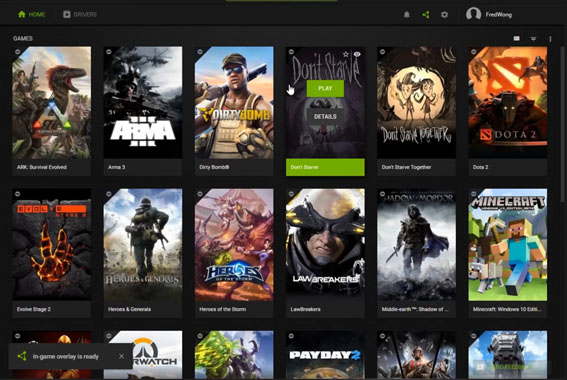 グラフィックボードドライバを完全に削除 アンインストール する方法 | 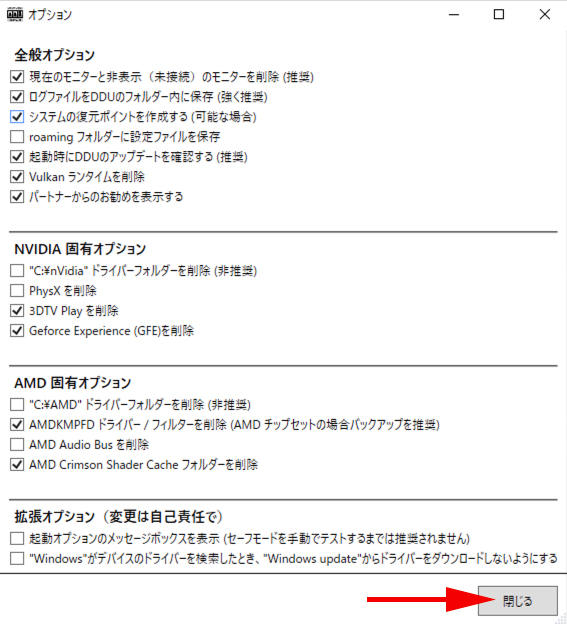 グラフィックボードドライバを完全に削除 アンインストール する方法 |
 グラフィックボードドライバを完全に削除 アンインストール する方法 | 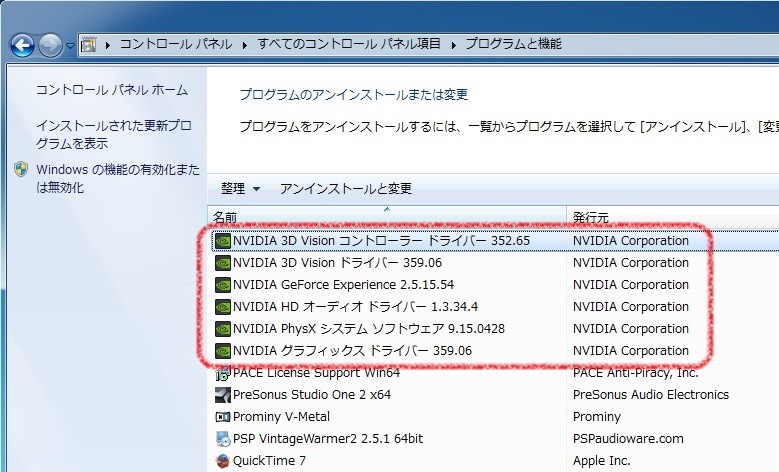 グラフィックボードドライバを完全に削除 アンインストール する方法 |  グラフィックボードドライバを完全に削除 アンインストール する方法 |
 グラフィックボードドライバを完全に削除 アンインストール する方法 |  グラフィックボードドライバを完全に削除 アンインストール する方法 | 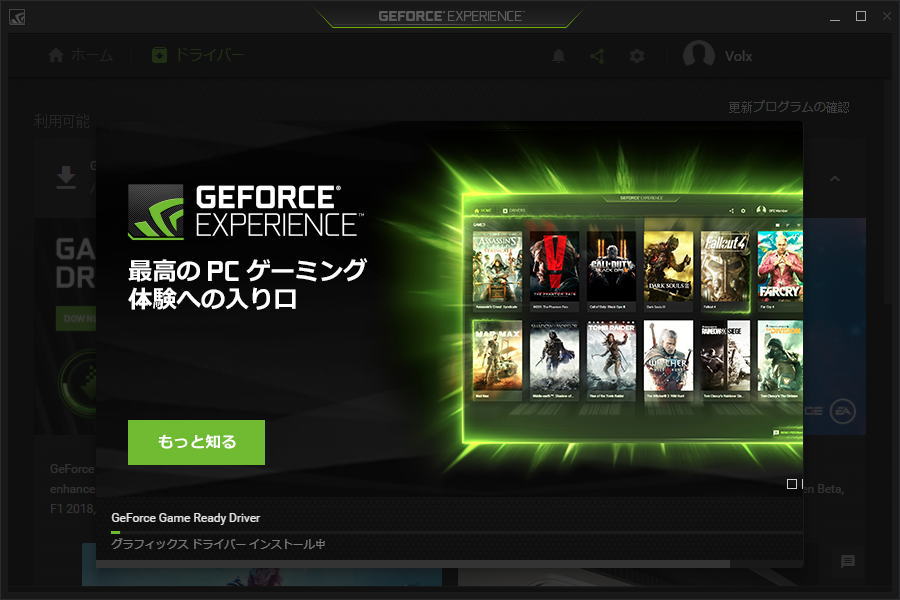 グラフィックボードドライバを完全に削除 アンインストール する方法 |
 グラフィックボードドライバを完全に削除 アンインストール する方法 | 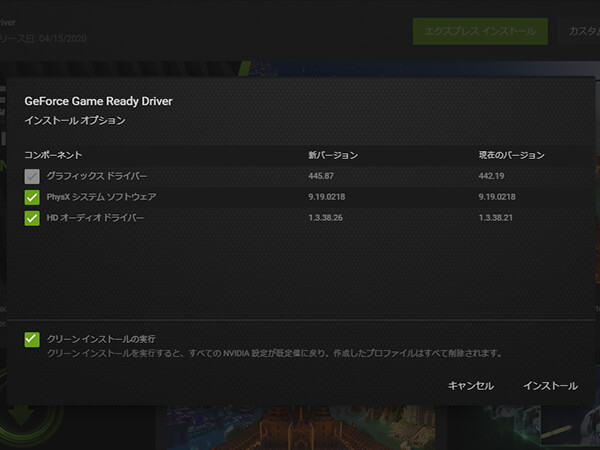 グラフィックボードドライバを完全に削除 アンインストール する方法 |  グラフィックボードドライバを完全に削除 アンインストール する方法 |
 グラフィックボードドライバを完全に削除 アンインストール する方法 | 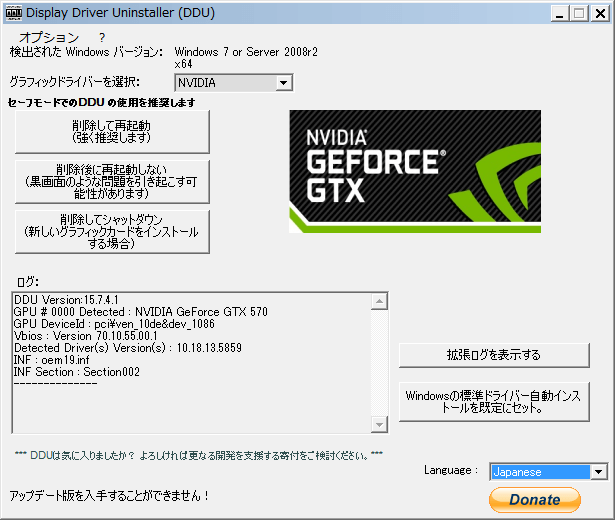 グラフィックボードドライバを完全に削除 アンインストール する方法 |
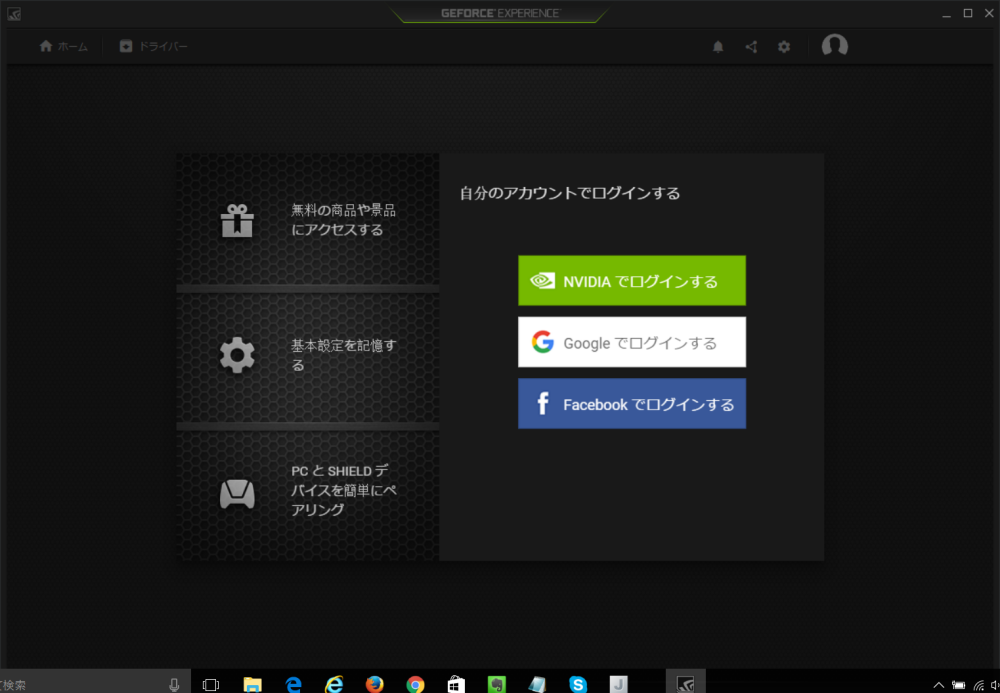 グラフィックボードドライバを完全に削除 アンインストール する方法 | 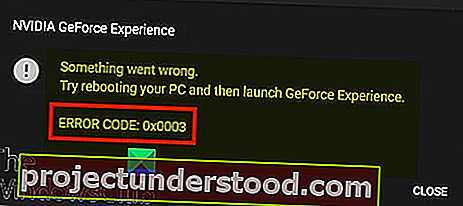 グラフィックボードドライバを完全に削除 アンインストール する方法 |
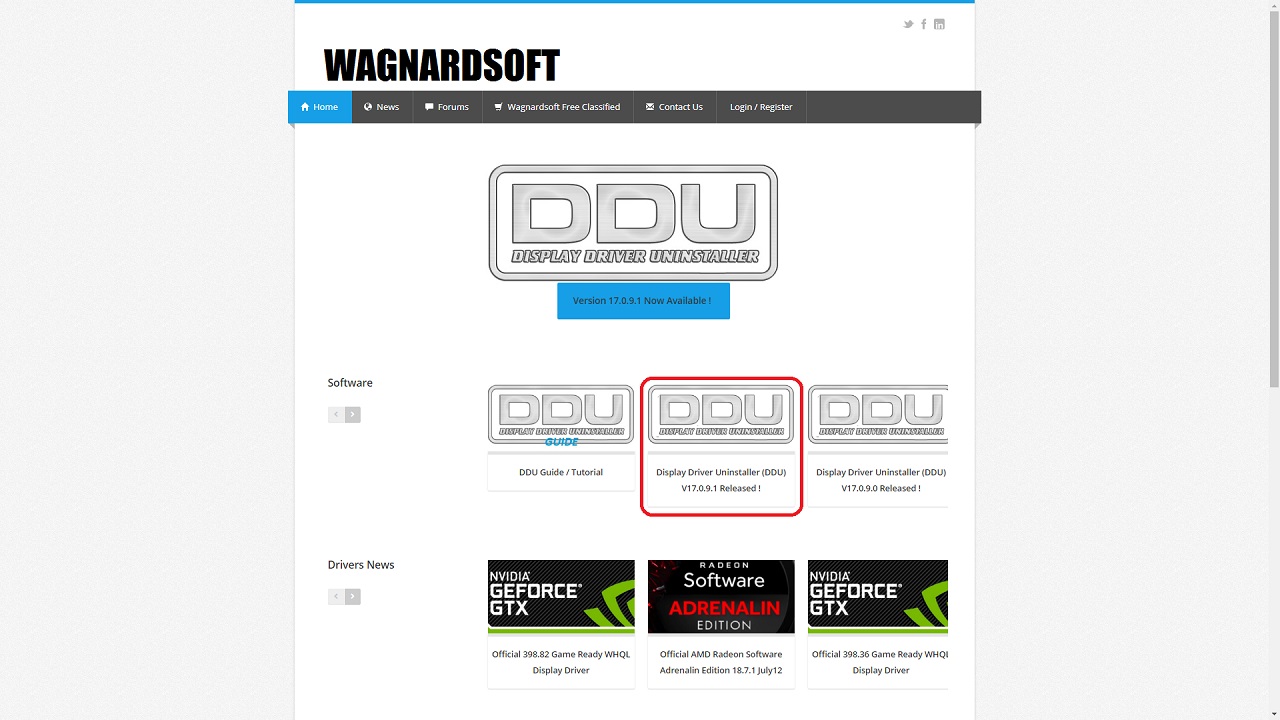
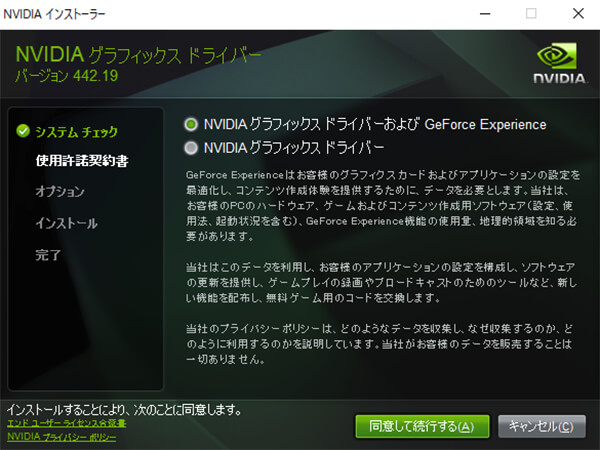
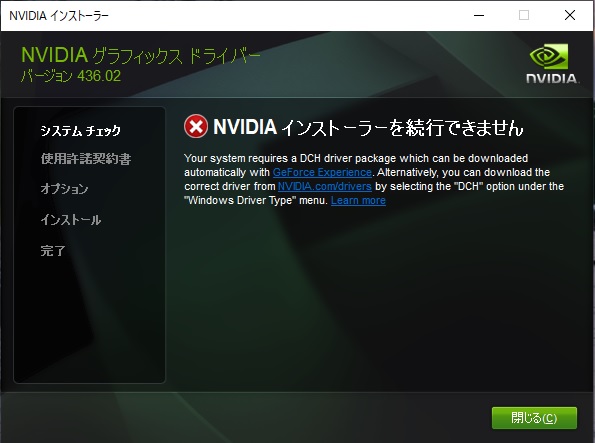
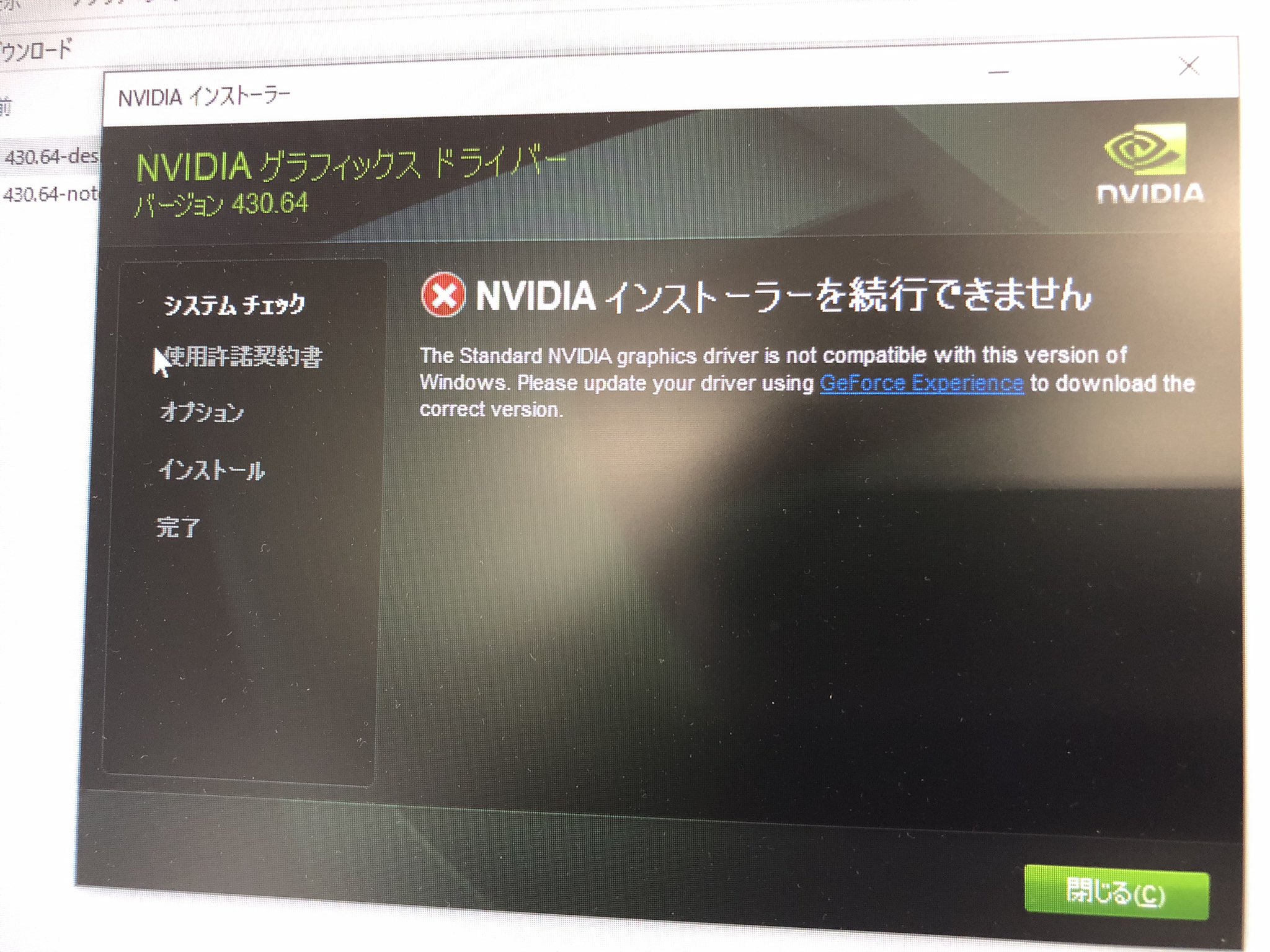
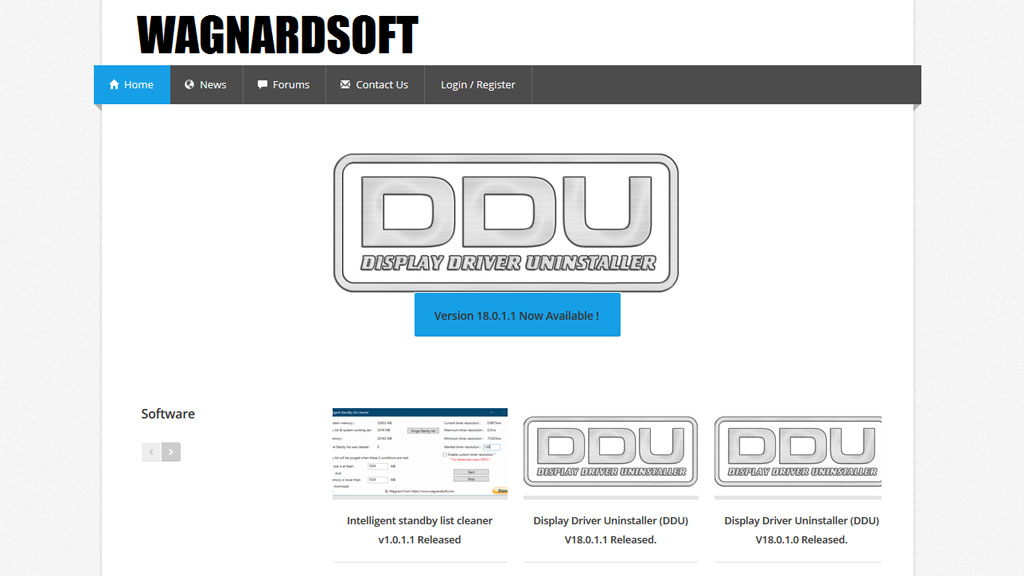
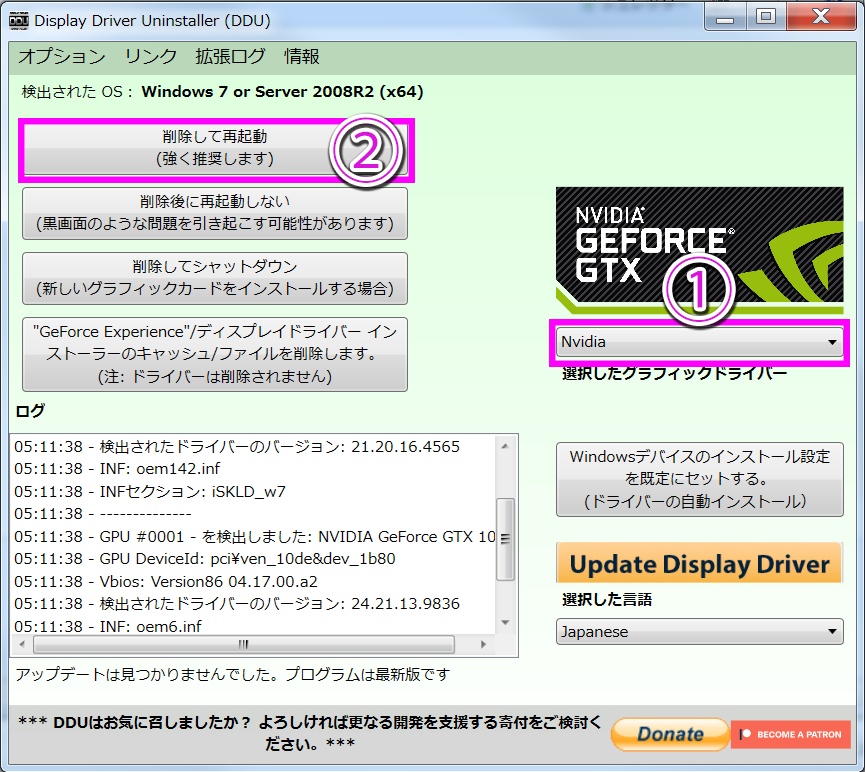
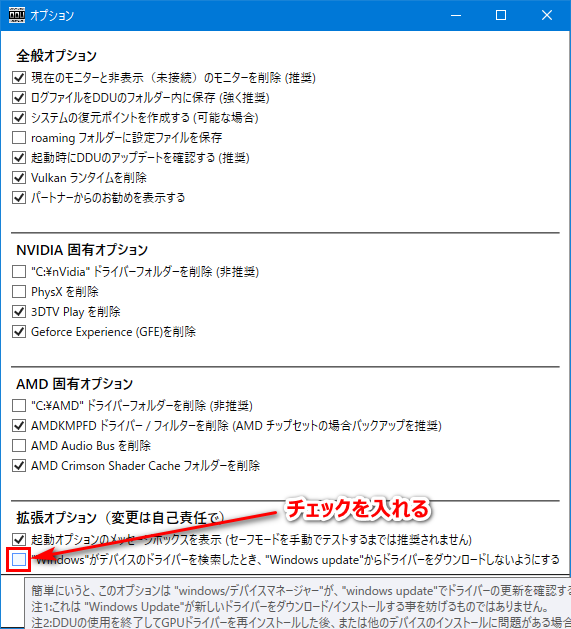
そこで、Display Driver Uninstaller(DDU)を使ってNvidia Geforceのドライバをすべて削除し、ドライバから再インストールすることを試みましたが、それでも、画像のような画面になり、インストールを完了することができませんでした。 再インストールを試みたドライバのバージョン Geforce Experienceは最新のもの(380)と、ドライバのインストーラーに表示されて GeForce Experience を除くドライバーやコンポーネントファイル等をアンインストール、そして再インストールされます。 問題なく完了すれば「インストールが完了しました」と表示され「閉じる」ボタンをクリックしてください。
Incoming Term: geforce experience ドライバ アンインストール,


0 件のコメント:
コメントを投稿